Tutorial untuk Menginstal Python di Windows
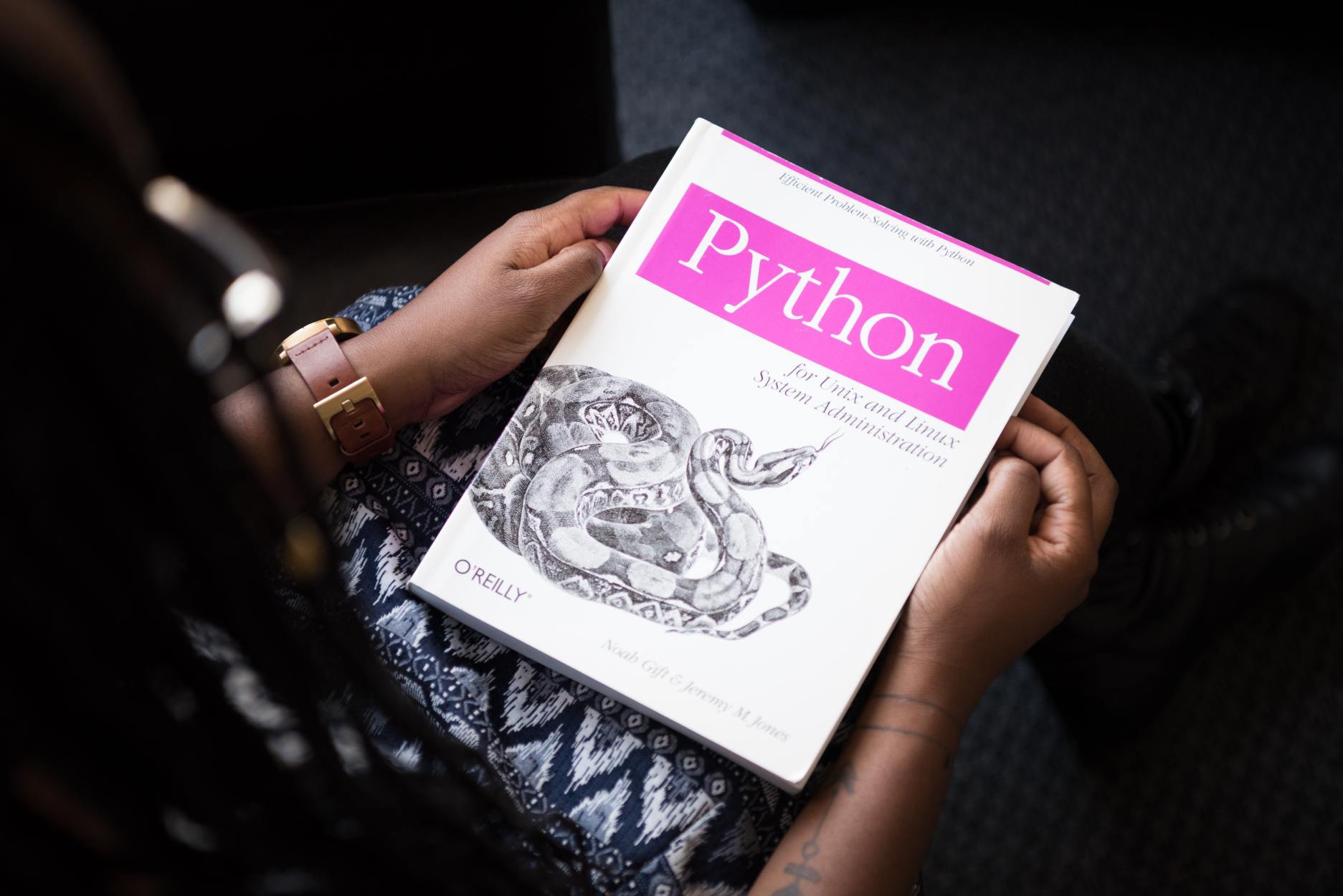
Python adalah salah satu bahasa pemrograman yang paling populer dan banyak digunakan di dunia. Jika Anda ingin mengembangkan atau menjalankan aplikasi Python di sistem operasi Windows, berikut adalah langkah-langkah yang perlu Anda ikuti untuk menginstal Python. Langkah 1: Unduh Python Kunjungi situs web resmi Python di www.python.org dan klik tombol "Downloads" di menu utama. Anda akan dibawa ke halaman unduhan Python. Di sini, Anda akan melihat versi Python yang tersedia. Pilih versi terbaru yang kompatibel dengan sistem operasi Windows Anda (misalnya, Python 3.9.6). Langkah 2: Unduh Instalator Python Setelah Anda memilih versi Python yang diinginkan, gulir ke bawah dan temukan bagian "Files". Di sini, Anda akan melihat beberapa file instalasi yang tersedia. Jika Anda menggunakan Windows, cari file dengan nama "Windows x86-64 executable installer" jika menggunakan sistem operasi 64-bit, atau "Windows x86 executable installer" jika menggunakan sistem operasi 32-bit. Klik pada tautan yang sesuai untuk mengunduh file instalasi Python. Langkah 3: Jalankan Instalator Python Setelah selesai mengunduh file instalasi Python, temukan file yang diunduh (biasanya berada di folder "Downloads") dan klik dua kali pada file tersebut untuk menjalankan instalator. Jendela instalasi Python akan muncul. Langkah 4: Pilih Opsi Instalasi Pada jendela instalasi, Anda akan melihat beberapa opsi. Pastikan opsi "Install launcher for all users" dipilih, sehingga Python dapat diakses oleh semua pengguna di komputer Anda. Juga, pastikan opsi "Add Python to PATH" dicentang. Opsi ini akan menambahkan jalur Python ke variabel lingkungan PATH, sehingga Anda dapat menjalankan perintah Python dari baris perintah tanpa harus mencantumkan jalur lengkap. Langkah 5: Pilih Lokasi Instalasi Anda dapat memilih lokasi tempat Python akan diinstal. Secara default, Python akan diinstal di folder "C:\Python[versi]", di mana "[versi]" adalah versi Python yang Anda unduh. Anda dapat mengubah lokasi instalasi jika diinginkan, tetapi disarankan untuk menggunakan lokasi default. Langkah 6: Instalasi Python Setelah Anda mengatur opsi dan lokasi instalasi, klik tombol "Install" untuk memulai proses instalasi Python. Tunggu sampai instalasi selesai. Ini mungkin memakan waktu beberapa saat tergantung pada kecepatan komputer Anda. Langkah 7: Verifikasi Instalasi Setelah instalasi selesai, Anda dapat memverifikasi instalasi Python dengan membuka Command Prompt atau PowerShell dan mengetikkan perintah "python --version". Jika Python terinstal dengan sukses, Anda akan melihat versi Python yang Anda instal. Selamat! Anda telah berhasil menginstal Python di sistem operasi Windows Anda. Sekarang, Anda dapat mulai menulis dan menjalankan program Python di komputer Anda.
Python adalah salah satu bahasa pemrograman yang paling populer dan banyak digunakan di dunia. Jika Anda ingin mengembangkan atau menjalankan aplikasi Python di sistem operasi Windows, berikut adalah langkah-langkah yang perlu Anda ikuti untuk menginstal Python.
Langkah 1: Unduh Python Kunjungi situs web resmi Python di www.python.org dan klik tombol "Downloads" di menu utama. Anda akan dibawa ke halaman unduhan Python. Di sini, Anda akan melihat versi Python yang tersedia. Pilih versi terbaru yang kompatibel dengan sistem operasi Windows Anda (misalnya, Python 3.9.6).
Langkah 2: Unduh Instalator Python Setelah Anda memilih versi Python yang diinginkan, gulir ke bawah dan temukan bagian "Files". Di sini, Anda akan melihat beberapa file instalasi yang tersedia. Jika Anda menggunakan Windows, cari file dengan nama "Windows x86-64 executable installer" jika menggunakan sistem operasi 64-bit, atau "Windows x86 executable installer" jika menggunakan sistem operasi 32-bit. Klik pada tautan yang sesuai untuk mengunduh file instalasi Python.
Langkah 3: Jalankan Instalator Python Setelah selesai mengunduh file instalasi Python, temukan file yang diunduh (biasanya berada di folder "Downloads") dan klik dua kali pada file tersebut untuk menjalankan instalator. Jendela instalasi Python akan muncul.
Langkah 4: Pilih Opsi Instalasi Pada jendela instalasi, Anda akan melihat beberapa opsi. Pastikan opsi "Install launcher for all users" dipilih, sehingga Python dapat diakses oleh semua pengguna di komputer Anda. Juga, pastikan opsi "Add Python to PATH" dicentang. Opsi ini akan menambahkan jalur Python ke variabel lingkungan PATH, sehingga Anda dapat menjalankan perintah Python dari baris perintah tanpa harus mencantumkan jalur lengkap.
Langkah 5: Pilih Lokasi Instalasi Anda dapat memilih lokasi tempat Python akan diinstal. Secara default, Python akan diinstal di folder "C:\Python[versi]", di mana "[versi]" adalah versi Python yang Anda unduh. Anda dapat mengubah lokasi instalasi jika diinginkan, tetapi disarankan untuk menggunakan lokasi default.
Langkah 6: Instalasi Python Setelah Anda mengatur opsi dan lokasi instalasi, klik tombol "Install" untuk memulai proses instalasi Python. Tunggu sampai instalasi selesai. Ini mungkin memakan waktu beberapa saat tergantung pada kecepatan komputer Anda.
Langkah 7: Verifikasi Instalasi Setelah instalasi selesai, Anda dapat memverifikasi instalasi Python dengan membuka Command Prompt atau PowerShell dan mengetikkan perintah "python --version". Jika Python terinstal dengan sukses, Anda akan melihat versi Python yang Anda instal.
Selamat! Anda telah berhasil menginstal Python di sistem operasi Windows Anda. Sekarang, Anda dapat mulai menulis dan menjalankan program Python di komputer Anda.



Komentar (0)
Tulis Komentar